
「フォントの色」ボタンの右にある「▼」をクリック
→カラーパレットの上端をシート上にドラグ
→カラーパレットの上端をシート上にドラグ
Excelの表で文字に色を着けるときは,セルを選択した後で,「フォントの色」ボタンの右にある「▼」をクリックしてカラーパレットを開き,適用したい色をクリックする。続けて,別の色を適用するときは,同様の操作を繰り返せばよい。何ということはない操作だが,多くの箇所に色を着けようとすると,イチイチの操作が結構面倒だ。実は,この作業をもっと効率よくこなす方法がある。カラーパレットを“出しっぱなし”にするのだ(図1)。
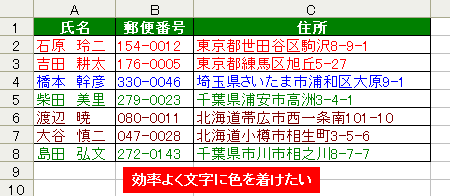 |
| 図1●Excelの表中にある文字に色を着けたい。たくさんのセルで文字に色を着ける際に効率良く作業するにはどうすればよいだろうか |
「フォントの色」ボタンの右にある「▼」をクリックしてカラーパレットを開いたら,カラーパレットの上端のバーをワークシート上にドラグする(図2)。これで,カラーパレットが表示されたままになる(図3)。いちいちカラーパレットを開く操作をしなくて済むので,効率がよい。
作業が終わったら,カラーパレットの右上にある「×」をクリックすると,カラーパレットが閉じる。ちなみに,セルに色を着けるための「塗りつぶしの色」ボタンや,図形ツールバーの「オートシェイプ」でも,同様に操作パネルを出しっぱなしにできる。同じ作業を繰り返し行う際にはぜひ活用したいテクニックだ。
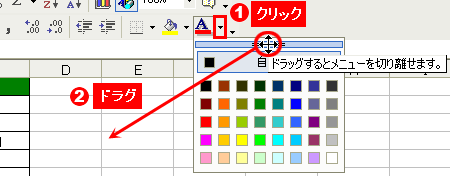 |
| 図2●「フォントの色」ボタンの右にある「▼」をクリックし(1),カラーパレットが開いたら,上端のバーをワークシート上にドラグする(2) |
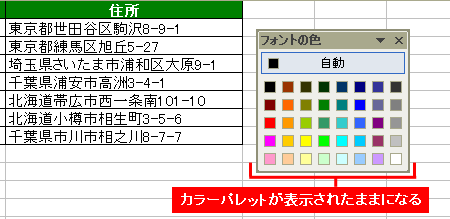 |
| 図3●すると,カラーパレットが表示されたままになるので,無駄な操作なしで文字に色を着けられる |
※この記事はExcel 2002(Office XP)をもとに執筆しています。
| 【この連載について】 Excelは仕事のツールとしては非常にポピュラーなソフトですが,多機能がゆえに,その便利な機能を十分に使いこなせていない人が非常に多いのではないでしょうか。そこでこの連載では,“操作自体は決して難しいものではないけれど,意外と知られていない”というExcelの便利な操作方法を厳選し,毎週1~2本のペースで紹介していきます。ぜひご期待ください! |
|
■岡野 幸治 (おかの こうじ) フリーランスライター。「日経PC21」「日経PCビギナーズ」などでパソコン関連の活用記事を中心に執筆中。 |


