
「KNOPPIX」は,簡単に使えて役に立つLinuxディストリビューションです。基本的な使い方から,レスキュー用途やシステム管理用途での使い方までを具体的に説明します。
KNOPPIXは,Debian/GNU Linuxから派生したLinuxディストリビューションの一つです。KNOPPIXの特徴はCD-ROMやDVD-ROMから直接起動すること,言い換えればハード・ディスクにインストールすることなく手軽に使えることです。
Linuxディストリビューションとして普通に使えるのはもちろんのこと,CD-ROMやDVD-ROMから起動するという特徴を生かして,PCが起動しなくなったときのレスキュー用途やシステム管理用途で多いに活用できます。パソコン・ユーザーなら,是非常備しておきましょう。
付録メディアからKNOPPIXを使う
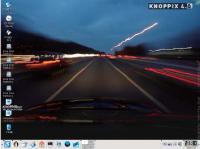 写真1 HTTP-FUSE版KNOPPIX 4.0の画面 [画像のクリックで拡大表示] |
本誌(日経Linux2006年1月号)の付録メディアには,KNOPPIX 4.0の最小構成版として使える「HTTP-FUSE KNOPPIX 4.0」(以下,HTTP-FUSE版)を収録しました(写真1)*1。また,日経Linux9月号にも仮想マシンを動かせるKNOPPIXである「Xenoppix」を収録しています。最小構成版といっても,必要なファイルはネットワーク経由で入手して動作しますので,(インターネットにつながっている限り)通常のKNOPPIXと同様に使えます。付録メディアに収録したHTTP-FUSE版のISOイメージをCD-Rに書き込むことで,KNOPPIXが利用できるようになります。
このISOイメージには,起動に必要な最低限のファイルのみが格納されています。X Window Systemやアプリケーションなどは必要に応じてネットワークからダウンロードする仕組みです。もちろん,通常のKNOPPIXと同様,ハード・ディスクへのインストールは必要ありません。
ちなみに,HTTP-FUSE-KNOPPIX-4.0.2のISOイメージは,ここからダウンロードできます。 また,インストールガイドは,こちらでご覧いただけます。
このようにHTTP-FUSE版は,KNOPPIXを構成するファイルのほとんどをネットワークからダウンロードするため,起動時間が長いように思えます。しかしながら,「ネットワークに遅延がない場合は,DVD-ROMよりも早く起動する」(産業技術総合研究所主任研究員の須崎 有康氏)ように作られています。
最小イメージから起動する
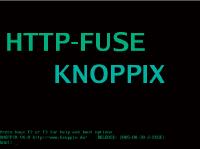 写真2 HTTP-FUSE版KNOPPIX 4.0の起動画面 [画像のクリックで拡大表示] |
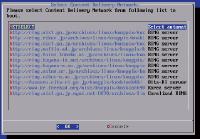 写真3 HTTP-FUSE版KNOPPIXで,ダウンロード・サーバーを選択しているところ [画像のクリックで拡大表示] |
HTTP-FUSE版でも,ISOファイルを書き込んだCD-Rから起動するまでの手順は,通常のCD-ROM版やDVD-ROM版のKNOPPIXとほとんど変わりません(写真2)。
ただし,起動後はネットワーク環境に注意しましょう。HTTP-FUSE版は,必要なファイルをHTTPプロトコルを用いて入手しますので,企業内LANなどプロキシ・サーバーが設置されている場合は,プロキシ設定が必要です。「boot:」プロンプトが表示された段階で,例えば,「knoppix http_proxy=http://proxy.nikkeibp.co.jp:80」のようにプロキシ・サーバーを指定して起動してください。
固定IPアドレスから接続する場合は,「boot:」プロンプトに続けて,「knoppix staticipaddress」と打ち込んでください。その後,IPアドレス,ネットマスク,デフォルト・ゲートウエイ・サーバー,ネーム・サーバーを聞かれるので,それぞれ正しい値を入力します。
続いて,ダウンロード・サーバーを選択します。ここから必要なファイルを入手することになります。「NETSELECT」を選びましょう(写真3)。これで,ネットワーク上最短距離にあるサーバーが自動的に選択されます。
キャッシュを使って動作を速くする
HTTP-HUSE版は,必要に応じて,ソフトウエアをブロック単位でダウンロードします。このブロックを,PCのハード・ディスク内にキャッシュしておけば,2回目からは高速に動作します。
キャッシュするには,プライマリ・パーティションにあるext3ファイル・システムやFAT32ファイル・システムのルートに,/knxblockディレクトリを作るだけです。ただし,300Mバイト以上のディスク空き容量が必要です。ディレクトリはHTTP-FUSE版が自動的に検索するため,起動時に指定する必要はありません。
キャッシュには,PCをリセットしても内容が残ります。利用するごとに必要なファイル・ブロックがそろっていくため,利用するファイルすべてをキャッシュした状態では,ネットワークから切り離した状態でもHTTP-FUSE版が利用できるようになります。
うまく起動しない場合の対処法
お手元のPCでKNOPPIXを起動したときに,うまく起動しなかったり,思ったような画面設定にならない場合があるかもしれません。そこで起動時の設定のポイントを紹介しておきます。
ノートPCなどでは,画面の画素数が正しく反映されないことがあります。この場合は,boot:と表示されている状態で,F3キーを押し,メニュー画面を表示してください(写真4)*2。ここには起動時に指定できるオプションがまとまっています。画面の画素数を指定するには,boot:の後に,「knoppix screen=1024x768」などと入力します。knoppixで始まるオプションは同時に複数指定できます。
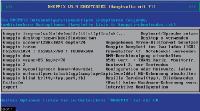 写真4 KNOPPIX起動時のオプション画面 F3キーを押して表示された画面。 [画像のクリックで拡大表示] |
古いCRTを使っていると,KNOPPIXの起動と同時に画面が乱れることがあります。これはKNOPPIXが想定する同期周波数がCRTの動作範囲を外れたのが原因です。CRTのマニュアルを見て,垂直同期周波数(vsync),水平同期周波数(hsync)の値を確認してください。その上で,boot:の後に,「knoppix vsync=85 hsync=78」などと入力します。
PCに接続されている機器がKNOPPIXの想定外だった場合は,起動しないことがあります。この場合は,KNOPPIXのハードウエア認識機能を切るために,boot:の後に「failsafe」と入力してください。
アプリケーションの導入方法
KNOPPIXはDebian系のディストリビューションですが,CD-ROM/DVD-ROM起動という性質上,アプリケーションを新規にインストールする機能は,公開当初は付属していませんでした。KNOPPIX 3.7からは「UNIONFS*」を用いて,Debianと同様のapt-getを用いたソフトウエアのインストールができるようになりました。方法は次の通りです。
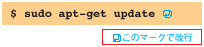
画面下左から4番目にあるコンソールを起動後,最初にapt-getのパッケージ・データベースを更新しておきます。
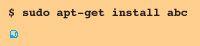
次にabcというパッケージをインストールするのなら,次のように入力します。
CD-ROM/DVD-ROMにはファイルを書き込めませんが,仮想的に光メディア上に書き込んだように見せるUNIONFSの機能を用いて,CD-ROM/DVD-ROMから起動したKNOPPIXであっても,パッケージがインストールできます。


