
ここまで解説した二つの機能は、主にテストを自動化したり、テストの実行を支援したりするものでした。これから紹介するテスト センターは、手作業で行われるテストのプロセスを管理して、負荷を軽減する目的で導入されています。
テストの内容と実行結果を管理する
ただし、この機能は費用的なハードルがやや高いと言えます。テスト センターは、UltimateまたはTest Professionalのいずれかで提供され、さらに、チーム開発を手助けするTeam Foundation Server(以下、TFS)も別途必要になります。また紹介する操作には、TFSのセットアップとプロジェクト管理のベースとなるチーム プロジェクトの作成が必要です。
ここでは、準備ができていることを前提に使い方を解説します。まず、Windowsのスタートメニューから「すべてのプログラム」を選択し、「Microsoft Visual Studio 2010」→「Microsoft Test Manager 2010」を起動します。
起動して初期作業に移ります。まず図10のような画面でチーム プロジェクトへの接続を促されます。続いて図11の画面で、これから行うテスト作業のベースを作成します。本来ならば、テストの意味ごとに名前を付けるべきですが、ここでは適当な名前で追加し、右下の「計画の選択」を選択します。すると、テスト作業を行う図12の画面が表示されます。
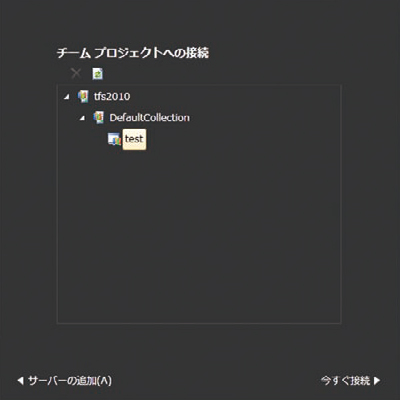
図10●チーム プロジェクトへの接続画面
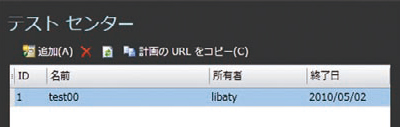
図11●テストスイートの作成と選択画面

図12●テスト スイートは複数のテストケースを持つ
[画像のクリックで拡大表示]


