
常用漢字以外の漢字や読みが難しい熟語などに付けるルビ(ふりがな)。なじみの薄い語句や意味を補足したい用語などにも付けることで,文章が読みやすくなる。今回はルビの使い方を解説する。
まずは,ルビの基本となる使い方を紹介しよう。
ルビを付ける手順は,図1のようになる。この手順だと,ルビに必要な行間は自動的に確保されて,単語の上にルビ文字が表示される。初期設定のままでも,適当なバランスで割り付けられる。

図1●ルビを設定する手順
1.ルビを設定したい単語を選択する
2.「書式」-「ルビ」を選ぶ
3.「ルビ」ダイアログが表示される
4.選択した単語が「対象文字列」として表示される
5.「ルビ文字」を記入する
6.「配置」「位置」「ルビ用文字スタイル」を選択する
7.「適用」ボタンをクリックする
8.「ルビ」が表示される
9.「閉じる」ボタンをクリックするまでは,ダイアログは表示されたままなので,連続してルビを設定できる
2.「書式」-「ルビ」を選ぶ
3.「ルビ」ダイアログが表示される
4.選択した単語が「対象文字列」として表示される
5.「ルビ文字」を記入する
6.「配置」「位置」「ルビ用文字スタイル」を選択する
7.「適用」ボタンをクリックする
8.「ルビ」が表示される
9.「閉じる」ボタンをクリックするまでは,ダイアログは表示されたままなので,連続してルビを設定できる
[画像のクリックで拡大表示]
この「ルビ」ダイアログはモードレスになっていて,「閉じる」ボタンをクリックするまでは,連続してルビを付けられる。また,このダイアログを画面に表示したままでも,本文の編集は可能だ。
従って,ルビを多用するときは,画面に常駐させておくとよい。必要になったときに,目的の単語を選択してから「ルビ」ダイアログをアクティブにすると,目的の単語がダイアログに取り込まれて,すぐにルビを付けられる。
(1)「ルビ」ダイアログの応用
「ルビ」ダイアログのより詳細な使い方を説明する。初期設定のままでも,大抵の場合はうまくいくが,調整が必要なときもあるためだ。
まず,「対象文字列」と「ルビ文字」のテキスト・ボックスを見てみよう。複数行になっており,送り仮名や複合語を分割して表示するようになっている(写真1)。
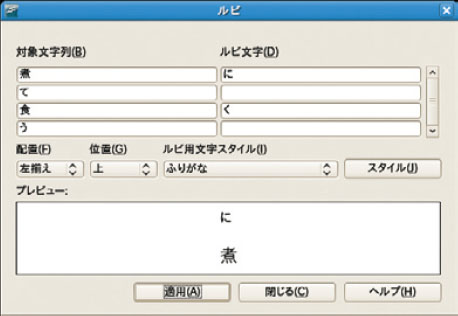
写真1●送り仮名や複合語は自動的に分割される
「煮て食う」を選択して実行すると,「煮」「て」「食」「う」と分割されることが分かる。


