
提出する文書の文字数や行数を指定されたり,作成する文書の文字数を一定にしたい場合がある。このようなときに役立つスタイルの活用方法を紹介する。
「文字数と行数を指定した文書」というと,1マスに1文字ずつ埋めていく原稿用紙に書く作業(写真1)か,行数と文字数を大まかに決めてレポート用紙に書く作業(写真2)が思い浮かぶ。Writerでは,どちらのケースかによって,利用する機能が違ってくる。前者の場合には「ページスタイル」を,後者の場合には「段落スタイル」を使う。
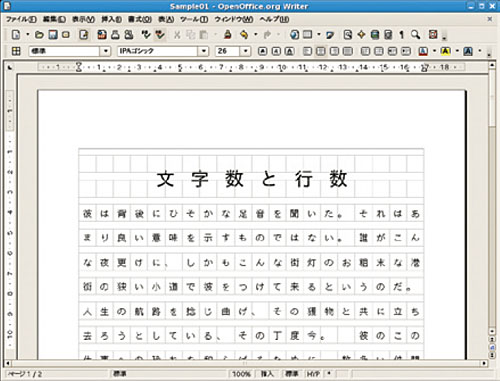
写真1●ページスタイルを使って文字数・行数を設定する
原稿用紙風のマス目を想定し,そのマス目に文字を入力するのが「ページスタイル」の「行数と文字数」機能だ。大きなサイズの文字を入力すると,複数のマスを使って1文字が表示される。
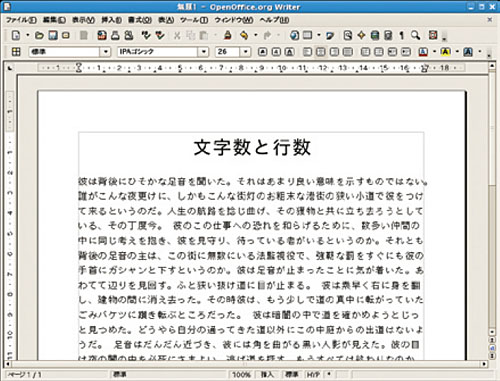
写真2●段落スタイルを使って文字数・行数を設定する
常に一定の文字数や行数で文書を作成したいときは,段落スタイルで「行間」「文字間隔」を固定にすると良い。ただし,大きな文字を入力すると文字の上部が切れてしまうので,その部分は個別に調整する必要がある。
一般には,「ページスタイル」だけを利用しているユーザーが多いようだ。「ページスタイル」ダイアログに「行数と文字数」という,そのものずばりのタブが用意されているからだろう。しかし,「ページスタイル」機能は写真2のような文書作りには向かない。その点を理解しやすいように,それぞれの機能の使い方を説明する。


