
インターネットを利用していると,画面上に多数の警告画面が出現する。面倒だからと良く読まずに「OK」ボタンを押していないだろうか。こうした警告は,今パソコンが何をしようとしているかを表す重要な情報なので,無視せず一度内容を確かめた方が安全だ。
例えば,パーソナル・ファイアウォールは,インターネットからパソコンへの通信だけでなく,パソコンからインターネットへの通信も監視する。パソコンに潜んだウイルスが,外部に通信するのを検知する可能性もある。ただし,表示メッセージは必ずしもわかりやすいとはいえない。何に対する警告かわからない時は,検索エンジンで調べてみよう。ファイル名などをキーワードに検索すれば,プログラムの正体が判明することがある(図2-1)。
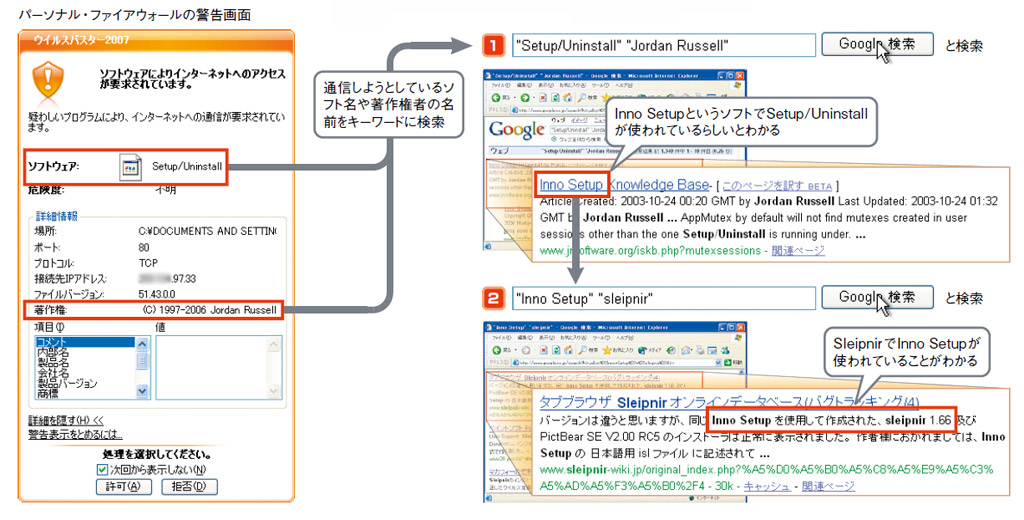 |
| 図2-1●正体不明の通信は許可する前に調べよう パーソナル・ファイアウォールが出す警告から,通信しようとしているソフトウエアの名前,ファイルの場所,利用ポートとプロトコル,著作権者などの情報を見つけ,これらの情報をヒントに検索すれば,ソフトの正体が明らかになることがある。図はフリーのブラウザ「Sleipnir」をインストールしようとしたら現れた「Setup/Uninstall」というファイルへの警告の場合だ。 [画像のクリックで拡大表示] |
メッセージは判断の助けになる
ネットサーフィン中に出てくる警告はほかにもある。IE6以降では,ActiveXコントロールを実行しようとすると,ブラウザのアドレスバーの下に「情報バー」という欄が出現する。情報バーをクリックして「ActiveXコントロールのインストール」を選ぶと,「セキュリティの警告」が出現するので,「発行元」の名称と,ディジタル署名を確認しよう。ディジタル署名はActiveXコントロールの動作の安全性を保証するものではないが,ユーザーの判断を助ける要素にはなる。
インターネットからファイルをダウンロードする際にWindowsが出す「セキュリティの警告」にも注意だ。警告画面に表示されるファイル名や「発行元」を見て,信頼できるか確認する。警告には「実行」や「保存」などのボタンがあるが,実行する前にデスクトップなどに保存して,改めて確認しよう(詳細は禁じ手3)。ファイルがウイルスだった場合,ここで「実行」を押すといきなりウイルスが動き出して感染してしまう。


