
|
2007年6月29日に,待望のEclipse Europa(Eclipse 3.3)がリリースされました。今回は,Eclipse 3.3で注目すべき新機能と,前回までに紹介したプラグインでの注目機能を取り上げます。今回のバージョンアップでは,Windows Vistaへの対応や利便性の高い細かな機能追加はもちろんのこと,C/C++,RubyといったJava以外への対応などが含まれています。Europaは,Eclipseとしての足元を固めつつ,次の展開への足がかりとなる注目のバージョンです。ぜひ,手にとって使ってみましょう。
Europaって?
Europaは「ヨーロッパ」ではありません。「エウロパ」と読みます。Eclipse 3.2から,Eclipse本体とEclipse Foundationで開発されるプラグインや成果物を同時にリリースし,そのセットに対する総称を付けるようになりました(Eclipse 3.2にはCallist「カリスト」という名前が付けられています)。その流れで,Eclipse 3.3では,総称としてEuropaとネーミングされています。
余談として,Eclipse自体が日食という意味であり,Sun(太陽)に対して何かしらの意味があったのだろうと言われています。宇宙に関係することと,ガリレオ・ガリレイによって発見された木星の四つの大きな衛星(イオ,エウロパ,ガニメデ,カリスト)がネーミング元になっていることなどから,2008年にリリースされるであろうEclipse 3.4の総称は「ガニメデ」か「イオ」ではないかと予想されています。
Eclipse 3.3のインストール
まずは,Eclipse 3.3のインストール方法を見ていきましょう。
・何をインストールすればいいのか?
Eclipseはこれまで,「Eclipse SDKのアーカイブ・ファイルをダウンロードして解凍」という1パターンのインストール方法でした。しかし,Eclipse 3.3からは用途別にパッケージがあらかじめ分けられており,ダウンロード・サイトを初めて見ると困惑してしまいます(図1)。
| |
|
図1●Eclipse 3.3のダウンロード・サイト [画像のクリックで拡大表示] |
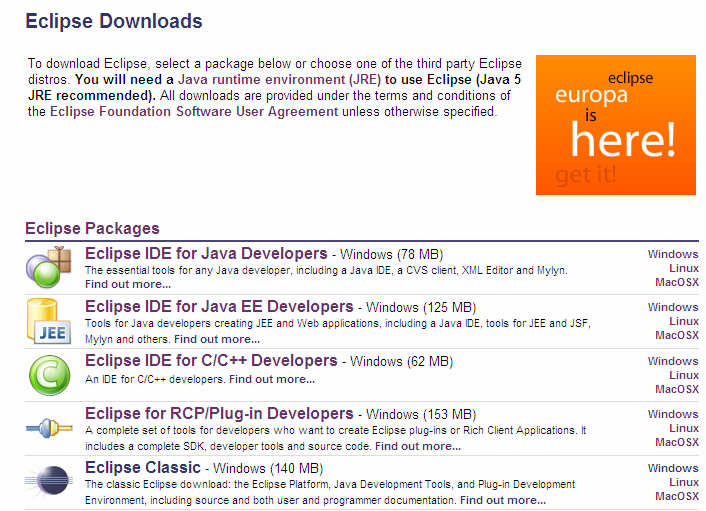
ダウンロード・サイトの最下部にあるEclipse Classicは,Eclipse 3.2以前のSDKにあたるものです。その他のパッケージには,用途別に表1のようにプラグインが同梱されています。Java技術者で,細かいことを気にしない方なら「Eclipse IDE for Java EE Developers」を利用するとよいでしょう。
残念なことに,Visual Editor(VE)の開発停滞の影響か,Swing/SWTを中心にした,Javaクライアント開発用パッケージはありません。Eclipseでのクライアントサイドの開発では,VEがほぼスタンダードなだけに今後の行動に注目しましょう。現段階(2007/07/17)では,Swingアプリケーションの開発だけに限れば,NetBeansのMatisseを利用するのも一つの方法と言えます。NetBeansについては「【特選フリーソフト】Javaの最新仕様に対応した統合開発環境NetBeans IDE」をご参照ください。
表1●パッケージごとに含まれるプラグイン一覧◎:インストール済み+ソースコード
○:インストール済み(ソースコードなし)
△:一部インストール済み
| プラグイン | Java | Java EE | C/C++ | RCP | Classic | 概要 |
| RCP/Platform(Rich Client Platform) | ○ | ○ | ○ | ◎ | ◎ | リッチ・クライアント用プラットフォーム |
| CVS | ○ | ○ | ○ | ○ | ◎ | CVS連携プラグイン |
| EMF(Eclipse Modeling Framework) | △ | ○ | △ | モデルからコード生成するフレームワーク | ||
| GEF(Graphical Editing Framework) | ○ | ○ | ○ | 画像エディタ用フレームワーク | ||
| JDT(Eclipse Java Development Tools) | ○ | ○ | ○ | ◎ | Java開発環境 | |
| Mylyn | ○ | ○ | ○ | タスク指向のUIを実現するためのプラグイン | ||
| WST(Web Standard Tools) | △ | ○ | △ | Web開発のためのツール群 | ||
| PDE(Plug-in Development Environment) | ○ | ◎ | ◎ | Eclipseプラグイン開発環境 | ||
| DTP(Data Tools Platform) | ○ | データベース開発のためのプラットフォーム | ||||
| JST(J2EE Standard Tools) | ○ | Java EE開発環境 | ||||
| CDT(Eclipse C/C++ Development Tooling) | ○ | C/C++開発環境 |
・本体&プラグインのインストール
本体のインストールおよびプラグインのインストール方法は,用途別にパッケージ(同梱されるプラグイン)が異なること,Eclipse 3.2ではCallistであったものがEuropaになったこと以外は「第1回 Eclipse&プラグインのインストール方法」と同様です。
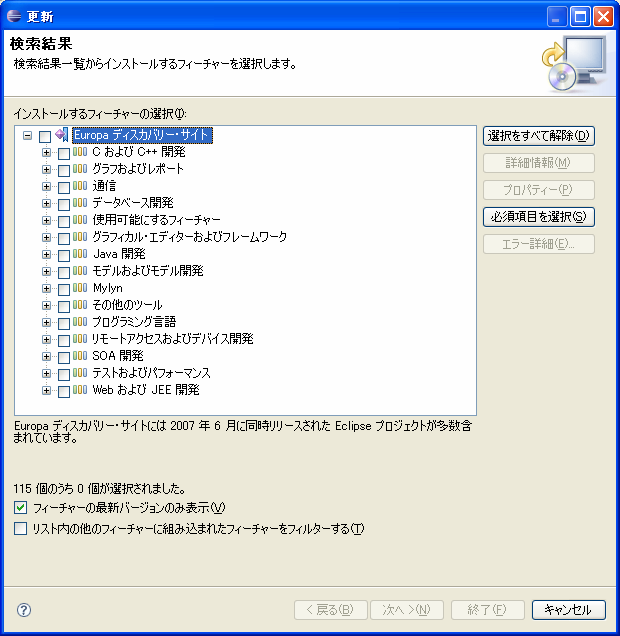
大きく違うのは,Europaディスカバリー・サイト(図2)で更新できるプラグインが大幅に増えていることです。プラグイン同士の依存関係を気にすることなくインストールできるプラグインが増えたことは喜ばしいことです。
| |
|
図2●Europaディスカバリー・サイト(この画面は後述するPleiadesプラグインを入れた状態) [画像のクリックで拡大表示] |
・Eclipse 3.3の日本語化
原稿執筆時点では,Eclipse 3.3に対応したランゲージ・パックが存在しないため,Pleiadesプラグインで日本語化を行います。Pleiadesプラグインは,物理的にリソース・ファイルを配置するランゲージ・パックとは異なり,実行時にAOP(Aspect Oriented Program:アスペクト指向プログラム)を利用して日本語化してくれます。
・Pleiadesプラグインのインストール
Pleiadesのダウンロード・サイトで1.2.0以上のバージョンをダウンロードし,第1回で紹介した「1.zipファイルを入手して展開,コピーする」の方法でインストールします。
次に,eclipse.ini の最終行に以下の記述を追加します。
-javaagent:plugins/jp.sourceforge.mergedoc.pleiades/pleiades.jar
注意事項として,eclipse.iniファイルは,改行コードがLF(ラインフィード)で記述されいるため,Windows標準のメモ帳で編集せず,LFに対応したエディタ(例えばSAKURAエディタなど)を利用しましょう。
オプション的な作業ですが,Eclipseのスプラッシュ画面をPleiadesに変える場合はeclipse.iniファイルの以下2行を削除します。
-showsplash
org.eclipse.platform
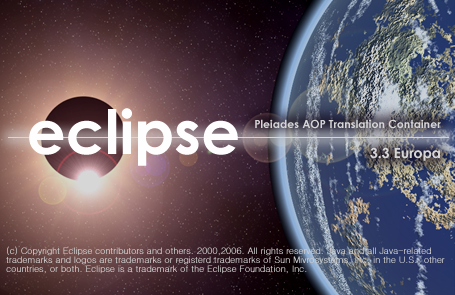
ファイルを修正して,Eclipseを起動すると図3のようなカッコいいスプラッシュ画面になります。
|
|
| 図3●Pleiades適用後に変更したスプラッシュ画面 |
PleiadesはEclipse本体だけではなく,WTPやDTPといった数多くのプラグインも日本語化することが可能です。対応状況は,EclipseWikiの日本語化プラグインを参照してください。
筆者のように,一つひとつランゲージ・パックをあてるのが面倒と思うような,ものぐさな人にはぴったりのプラグインです。ただし,デメリットもあります。動的なAOPであるためEclipseが多少重くなることと,まれにプラグインによっては動作しなくなることがあります。AmaterasIDE Installerを初めとする一括インストーラがEclipse 3.3ベース更新に更新されれば,そちらを使うことをお勧めします。


