
Windowsをアップグレードする際の副作用は,場所が移動してしまった重要なプログラムやツールを,探し出さなければならないことだ。それはWindows Vistaでも同じだ。そこで今回は,Windows Vistaでユーザーがすぐには見つけられない確率の高い,10個の重要で興味深いプログラムとそれらの場所(中にはもはや存在しないものも少しある)を紹介しよう。新OSを初めて起動するときは,この記事を手元に置いておくといいかもしれない。
10:ログオフとシャットダウン
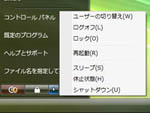 図:Windows Vistaのシャットダウン・ボタンの位置 [画像のクリックで拡大表示] |
Windows Vistaのログオフとシャットダウンのボタンは,最も早い段階で見つけておく必要があるだろう。Windows XPでは,これらのボタンはスタート・メニュー内にある。Vistaでも同様に,ログオフとシャットダウン・ボタンはスタート・メニューの一部になっているが,XPのときのようにメニューに直接表示されるわけではない。これらのオプションを表示させるには,スタート・メニュー最下部の右端にある矢印アイコン(図)をクリックする必要がある。
9:プリンタとFAX
XPでは,プリンタとFAXもスタート・メニューに表示される。だがVistaでは,[スタート]-[コントロール・パネル]-[ハードウエアとサウンド](「クラシック表示」の場合は表示されない)-[プリンタ]の順にクリックする必要がある。
8:バックアップ
非常に重要であるにもかかわらず,使われないことが多いユーティリティーである。XPのWindows Backupは,[スタート]-[すべてのプログラム]-[アクセサリ]-[システム・ツール]-[バックアップ]と進めば,見つけられた。Vistaでも同様に,[スタート]-[すべてのプログラム]-[アクセサリ]-[システム・ツール]-[バックアップの状態と構成]で見つけられる。また,おそらくバックアップを見つけやすくしようという取り組みの結果だと思うが,コントロール・パネル内の[システムとメンテナンス]の項目にある[バックアップの作成]から呼び出せるようになった。
7:Telnet
Telnetターミナル・エミュレーション・プログラムは,Vistaではデフォルトで無効になっている。Telnetを有効にするには,[スタート]-[コントロール・パネル]-[プログラムのアンインストール](これは間違いではない。本当にアンインストールなのだ)-[Windowsの機能の有効化または無効化]と進んだ後,[Telnetクライアント]のチェック・ボックスをチェックしてOKをクリックするといい。
6:ピンボール
ピンボール・ファンの人に残念なお知らせがある。Vistaには「Space Cadet Pinball」がないのである。Microsoftが,Vistaのゲーム・リストからSpace Cadet Pinballを削除したためだ。Vistaで[スタート]-[すべてのプログラム]-[ゲーム]-[ゲーム・エクスプローラ]と進むと,スパイダ・ソリティアやフリーセルなど,他のVistaゲームを見つけられる。
5:ネットワーク接続
[ネットワーク接続]は,システムのNIC(ネットワーク・インターフェース・カード)を管理するときに重宝する。XPでは,[スタート]-[すべてのプログラム]-[アクセサリ]-[通信]と進めば,ネットワーク接続を見つけられた。Vistaの場合は,[スタート]-[コントロール・パネル]-[ネットワークとインターネット]- [ネットワークの状態とタスクの表示]-[ネットワーク接続の管理]と進めば,[ネットワーク接続]のダイアログ・ボックスを見つけられる。
4:リモート・デスクトップ接続
筆者がサーバー管理の際に最もよく使うツールの1つであるリモート・デスクトップ接続は,XPのときとは違う場所にある。XPでは,[スタート]-[すべてのプログラム]-[アクセサリ]-[通信]と進めばいいが,Vistaの場合は,[スタート]-[アクセサリ]-[リモート・デスクトップ接続]と進む必要がある。
3:ディスク・デフラグ・ツール
XPでは[マイ・コンピュータ]を右クリックして[管理]を選べば,Microsoftのディスク・デフラグ・ツールを見つけられた。Vistaでディスク・デフラグ・ツールを見つけるには,[スタート]-[すべてのプログラム]-[アクセサリ]-[システム・ツール]-[ディスク・デフラグ・ツール]と進めばいい。驚いたことに,Vistaのディスク・デフラグ・ツールでは,グラフィカルなディスク・デフラグ分析画面が表示されない。
2:Documents and Settings
XPはユーザー個別の設定をすべてシステム・ドライブ上の「Documents and Settings」フォルダに保管し,ユーザーごとに異なるフォルダを使用する。だがVistaでは,「C:\Users」にある新しい「Users」フォルダが「Documents and Settings」フォルダに取って代わっている。「Documents and Settings」フォルダと同じく,「Users」フォルダ下のフォルダはユーザーごとに分類されている。
1:管理者アカウント(Administrator)
管理者アカウント(Administrator)の取り扱いは,Vistaにおける最も大きな変更点の1つだ。Vistaでは,このアカウントはデフォルトで無効になっている。つまり,管理者としてログオンできないのだ。Vistaで管理者アカウントを有効にするには,まずスタート・メニューを開いて[コンピュータ]を右クリックし,[管理]を選択する。そして,[コンピュータ管理]ダイアログ・ボックスで,[ローカルユーザーとグループ]ノードを開いて[ユーザー]を選択する。管理者アカウントを右クリックし[プロパティ]を選んだあと,[アカウントを無効にする]のチェック・ボックスからチェックを外す。


