
|
ジャンル:Linuxディストリビューション 作者:Patrick Verner氏 ライセンス:GPL URL:http://gparted.sourceforge.net/livecd.php |
GParted LiveCDは,パーティション操作に特化した小型のLinuxディストリビューションだ。Ext3などLinux用のパーティションだけでなく,FATやNTFSなどを作成し,サイズを変更できる。USBからの起動も可能だ。
GParted LiveCDは,パーティション操作用ソフト「GParted」を利用するためのLinuxディストリビューションである(写真1)。利用中のハード・ディスクのファイルを残したまま,パーティションの拡張,縮小などを実行できる。GUI操作が可能であること,8cmサイズのCD-R(容量30Mバイト)に収録できることを目標に開発されており,X Window System(X)と軽量なウインドウ・マネージャ,GParted本体,関連ソフトのみが収録されている*1。
 |
| 写真1●GParted LiveCDのデスクトップ パーティション操作に特化したLinuxディストリビューション。画面右下のアイコンからは左から「GParted」,ファイル・マネージャ「Thunar」,「Terminal」,エディタ「Leafpad」,「Screen shot」,「GParted documentation Help using GParted」,「GParted LiveCD Shutdown Menu」を起動できる。 [画像のクリックで拡大表示] |
LiveCDを起動する
パーティション操作を誤った場合は,貴重なデータを消失する危険がある。操作前には必ずデータをバックアップしておく。また,Windowsパソコンのハード・ディスクを操作する場合は,GParted LiveCDを起動する前にWindows標準の「ディスク デフラグ」を実行しておこう。
以上が済んだら,「gparted-livecd-0.3.1-1.iso」(日経Linux2006年11月号掲載時のバージョン。現行バージョンは,http://sourceforge.net/projects/gparted/から入手可能)をCD-Rに書き込んで起動CDを作成する。CDから起動すると,最初にBootプロンプトが表示される*2。ここで「Enter」キーを押すと,擬似グラフィックス画面が表示される。IDE接続の内蔵ハード・ディスクを利用している場合は,カーソルが「Skip extra boot options」にある状態で「Enter」キーを押せばよい*3。
続いて言語設定とキーボード設定の画面が表示される。日本語表示には対応していないため,言語は「US English」にする。日本語106キーボードを使っている場合は,「qwerty/us.map」ではなく,矢印キーで「qwerty/jp106.map」を選択する。
すると,XとFluxboxウインドウ・マネージャが起動し,GPartedのウインドウが開いた状態になる。これでパーティション操作が可能だ。
GPartedの画面構成
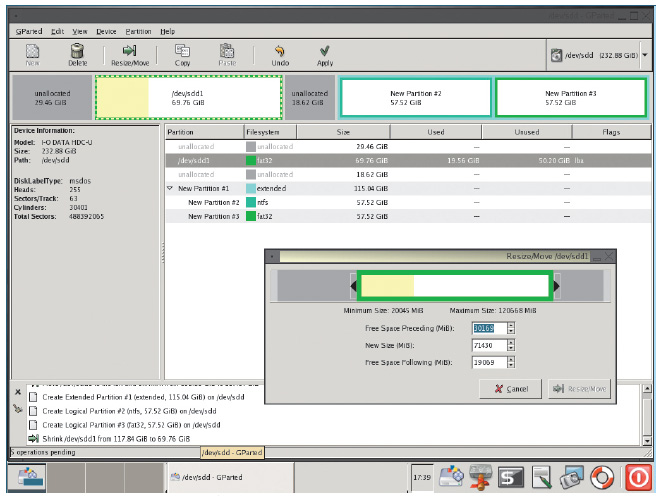
GPartedは,標準ではウインドウが5つの領域に分かれる。最上段のテキスト・メニュー,2段目の機能アイコン,3段目のパーティション・グラフ,最も広い領域を占めるパーティション構成,最下段の操作履歴だ。
パーティション・グラフでは,基本パーティション(プライマリ・パーティション),拡張パーティション,未使用領域,ファイル・システムを色分け表示する。灰色の部分は,未使用領域(unallocated)だ。拡張パーティションは全体が水色の枠で囲まれており,内部が論理パーティションに分かれる。基本パーティションと論理パーティションは,ファイル・システムの種類によって色分け表示される。例えばExt3は藍色,NTFSはシアンだ。パーティション内部にファイルが存在する場合は容量に応じて薄く色が付く。
PCにハード・ディスクを複数台接続している場合は,2段目の右端にあるメニューから操作したいハード・ディスクを選択する。写真1では外付けのUSB ハード・ディスク(/dev/sdd)が選択されている。IDEハード・ディスクを1台しか接続していない場合は,/dev/hdaと表示されているはずだ*4。ハード・ディスクの情報を表示するには,メニューから[View]-[Device Information]を選ぶ。すると,写真1のように4段目の左側にモデル名や容量が表示される。
GPartedのパーティション処理の内容は,大きく8つに分かれる。検知(Detect),読み出し,作成,拡張,縮小,移動,コピー,検査だ。 GPartedが対応するファイル・システムは13種類あり,すべてのファイル・システムに対して検知と移動,コピーが可能だ。
ただし,ファイル・システムの種類によっては対応していない処理が存在する。[Gparted]-[Show Features]などを参照すると,Ext2,Ext3,FAT16,FAT32,NTFS,ReiserFSについてはすべての処理が可能だ。


