無償で利用可能な仮想マシン・ソフトが話題だ。米VMwareの「VMware Player」である。WindowsもしくはLinux上で動作する。VMware PlayerをWindowsにインストールすれば,Windowsと同時にLinuxを簡単に使える。
VMware Playerは,製品版の「VMware Workstation 5.5」と同じ仮想マシン・エンジンを使いつつ,仮想マシン環境の作成機能や仮想マシンのハードウエア設定変更機能などが省かれている。ただ,仮想マシンのハードウエア設定は,そのためのメニューが用意されていないだけで,実は変更可能だ。
仮想マシン・ソフトの利点は,時間をさかのぼれる点である。例えば,開発中のソフトや,入手経路が怪しいソフトなどを動かす場合,システムのクラッシュやウイルス感染といった万が一のことを考えると,実機での実行はちゅうちょする。だが,仮想マシン上ならば,万が一のことがあっても,起動前に戻せる。システムをクラッシュさせるソフトを動かしてしまっても,それを動かさなかったことにできるわけだ。
ほかにも,例えばLinuxなど普段利用していないOSを試す場合に役立つ。実機にインストールするには,パーティションの設定変更など危険な操作を伴い,慣れていないとなかなか手を出しにくい。仮想マシン・ソフトを使えば,既存の環境にはほとんど手を付けずに,別のOSを動かせる。
VMware Playerを入手する
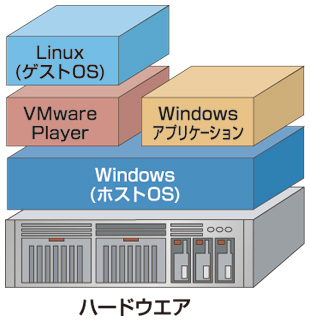
VMware PlayerとWindowsやLinuxは図1のような関係で動作する。VMware Playerをインストールする先となるOSをホストOS,VMware Player上で動作するOSをゲストOSと呼ぶ。ゲストOSとなるLinuxは通常のLinuxと同じだ。ただし,VMware向けに作られた専用のイメージ・ファイルが必要である。インターネット上では,無償でダウンロードできるLinuxの仮想マシン環境がいくつか配布されている。VMwareもWebブラウズ向けのLinux環境「Browser Appliance Virtual Machine」を配布している。これをダウンロードすれば,すぐにWindows上でLinuxを,PCの再起動なしに使用できる。
|
|
| 図1●VMware PlayerとWindows,Linuxの関係。Windows上で動作するVMware Playerのさらに上位層でLinuxを動かせる |
ここではホストOSにWindows,ゲストOSにLinuxを使う場合について解説する。
VMware Playerは,VMwareのWebサイトからダウンロードできる。同時に,「Browser Appliance Virtual Machine(ブラウザ・アプライアンス仮想マシン)」もダウンロードしておこう。ただし日本語を利用するならば,Ubuntu-jaプロジェクトが配布しているLinuxの一種「VMware用Ubuntu仮想マシン」の方がよいだろう。Webサイトからダウンロードできる。
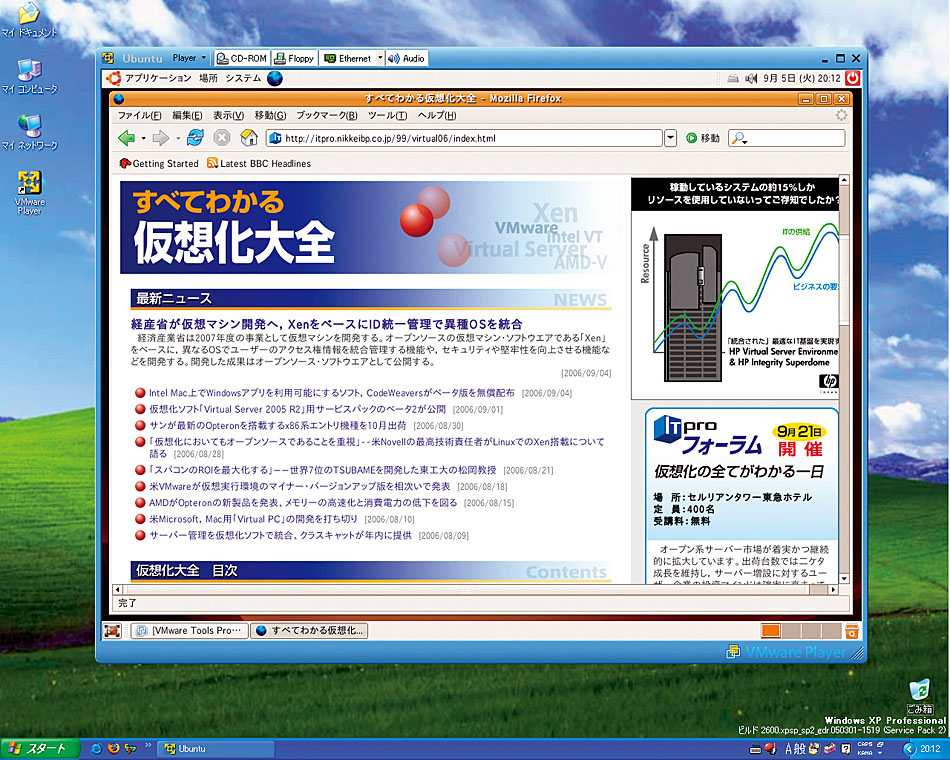
普段PCを普通に利用しているユーザーならば,インストールにとまどうことはないだろう。VMware Playerをインストールし,zip形式で圧縮されているVMware用Ubuntu仮想マシンを適当なフォルダに展開したら,VMware Playerを起動しよう。仮想マシン環境(の設定ファイル)を開くためのダイアログが表示されるので,先ほど展開したVMware用Ubuntu仮想マシンの設定ファイルを開く。すると,1つのウインドウ内でLinuxが起動し,Firefoxが起動する(図2)。
|
|
| 図2●VMware Playerを使って,Windows XP上でLinuxを動かした。動かしている仮想マシンは,Ubuntu-jaプロジェクトのWebサイトからダウンロードした「VMware用Ubuntu仮想マシン」 [画像のクリックで拡大表示] |