
VMware WorkstationでゲストOSを動かすには,まず仮想マシンを作り,そこにOSをインストールする,という手順を踏む。今回は,仮想マシンの作り方を説明する。仮想マシンには,割り当てるハードディスク容量やメモリー容量,動かすOSの種類,利用する周辺機器など,多くの設定項目がある。それらを詳しく説明する。
製品間で互換性がある仮想マシン
VMwareは,VMware Workstation以外にも仮想化ソフトウエアを発売しており,製品間で仮想マシンに互換性がある。例えば,VMware Workstationで作成した仮想マシンを,そのままVMware ACEやVMware ESX Server(インポートにより)などで使用可能である。
ただし,VMware製品には世代があり,互換性があるのは同一世代間である(表1)。例えば第5世代の製品であるVMware Workstation 5.5で作成した仮想マシンは,VMware ESX Server 3.xでは利用できるものの,同2.xやVMware GSX Server 3.xでは使用できない。それら旧世代製品で利用する予定がある場合は,レガシー・モードの仮想マシンを作成する。
| 第2世代 | 第3世代 | 第4世代 | 第5世代 | |
| VMware Workstation | 2.x | 3.x | 4.x | 5.x |
| VMware ACE | - | - | 1.x | - |
| VMware GSX Server | 1.x | 2.x | 3.x | - |
| VMware Server | - | - | - | 1.x |
| VMware ESX Server | 1.0/1.1 | 1.5 | 2.x | 3.x |
 |
| 表1●VMware製品の世代。同一世代間で仮想マシンの互換性が保たれる |
|
なお,1世代に限って上位互換性が保証される。ただしVMware ESX Serverは,IDEディスクとUSBに対応していない。もしもテスト目的など,VMware ESX Serverで運用する予定の仮想マシンをVMware Workstationで作成する場合は,これらのデバイスを仮想マシンに設定してはいけない。
ウィザードを使って仮想マシンを作成
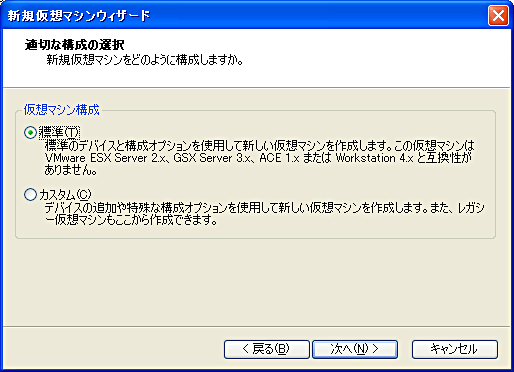
では実際に,VMware Workstationを利用して,仮想マシンを作る方法を説明しよう。VMware Workstationの「ファイル」-「新規」-「仮想マシン」メニューに,新規仮想マシン・ウィザードが用意されており,これに従って操作すれば簡単に作れる。ウィザードには,標準構成の仮想マシンを作成する「標準」と,様々な設定を変更して仮想マシンが作れる「カスタム」の2通りがある(図1)。
 |
|
| 図1●新規仮想マシン・ウィザード。「標準」と「カスタム」の2通りがある |
|
標準ウィザードで選択する項目は,(1)ゲストとして動かそうとしているOSの種類,(2)仮想マシン名とそれを格納するホスト上のフォルダ名,(3)ネットワークの種類,(4)仮想マシンのハードディスク容量,である。
OSの種類では,単にWindowsやLinuxといった違いだけでなく,「Windows XP Professional」や「Windows Server 2003 Standard Edition」,「Red Hat Enterprise Linux 4」や「SUSE Linux」といったバージョンまで指定する。


