
ここ数年,長期休暇中に自宅に持ち帰ったPCにウイルスやワームが感染し,休暇明けに社内で感染を広げる事故が繰り返されている。例えば,2000年5月の「ラブレター・ウイルス(通称I LOVE YOUウイルス)」,2003年8月の「Blasterワーム」,2004年5月の「Sasser」などの事例が挙げられる。
今年は,例えば4月12日に公開された「MDACの脆弱性」[注1]を突くマルウエアが出現する可能性がある。連日のように被害が報じられている「暴露型ウイルス」にも要注意だ。
注1 Microsoft Data Access Components(MDAC)の機能の脆弱性により,コードが実行される可能性がある (911562) (MS06-014)
そこで今回の「今週のSecurity Check」では,連休前のセキュリティ対策について解説する。心安らかに連休を過ごすために,参考にしていただきたい。
社内連絡体制の確認
連休中は,通常の休日よりも連絡が取りにくくなる。多くの企業では,代表電話も通じなくなるので,外部からの指摘や問い合わせに対応できない。そこで,何らかのセキュリティ事件が発生した場合には,迅速な対応が取れるように連絡体制を確認しておく必要がある。
特に,責任者に連絡がつかなかった場合,どのように権限を委譲するかを決めておくことは,対策の初動において極めて重要である。
例えば次のようなことが起きた場合,どのように連絡を取って対策を施すかについて,事前にシミュレーションして確認しておきたい。
(1)会社のWebが侵入されて,ページ改ざんされた
(2)社内ネットワークにワームが侵入した
(3)個人情報が漏洩していることが判明した
(4)使用しているOSやアプリケーションに極めて深刻な脆弱性(セキュリティ・ホール)が見つかって公表された
(5)非常に危険度の高い攻撃が発生した。または,攻撃の予告があった
(6)サーバー・ルームに何者かが侵入した
(7)PCが盗難にあった。あるいは紛失した
(8)社員が事件を起こした。あるいは事件に巻き込まれた
ウイルス対策の確認
個々のPCのセキュリティも確認しておこう。以下では,主にWindowsシステムについて述べるが,Mac OSやLinuxでも深刻な脆弱性が報告されているので,Windows以外のシステムでも確認しておく必要がある。
なお,以下のセキュリティ対策は,会社のPCも自宅のPCも同じように施しておきたい。特に,会社のPCを自宅などに持ち出す場合には,利用する環境が会社とは大きく異なるので,セキュリティには十分気をつける必要がある。
まずは,“基本中の基本”であるウイルス対策を確認しよう。
(1)アンチウイルス・ソフトのパターンファイル(ウイルス定義ファイル)が最新のものに更新されているか確認する[注2]
(2)アンチウイルス・ソフトで全ディスクの検索(スキャン)を行う
(3)hostsファイルの内容を確認する
hostsファイルとは「%System%C:\WINDOWS\system32\drivers\etc\hosts」[注3]のこと。このファイルに,アンチウイルス・ベンダーやマイクロソフトのサイトのURLが記述されている場合には,ウイルス感染を疑ったほうがよい。ウイルスの中には,hostsを改ざんして,アンチウイルス・ベンダーなどのサイトへアクセスできないようにするものが存在するからだ。
注2 IPAの「ウイルス対策情報」が参考になる。PCの現在のアップデート状況は,タスクバーのアイコンからHELPのAboutで確認できる製品が多い。
注3 通常は,「C:\WINDOWS\system32\drivers\etc\hosts」
Windowsの確認
次に,Windowsのセキュリティを確認する。セキュリティ状況は,「Windowsセキュリティセンター」から確認できる
(4)最新のWindows Updateが適用されているか確認する[注4]
(5)パーソナル・ファイアウオールの設定を確認する
Windowsファイアウオール[注5]を使用している場合は,ファイアウオール機能が「有効」になっていることを確認しよう。Windowsの「スタート」メニューから「コントロールパネル」を選び,「セキュリティセンター」を選択すれば確認できる。
セキュリティセンターで,ファイアウオールが「有効」と表示されていることを確認する。「無効」になっている場合は,Windowsファイアウォールを選択し「有効」に設定する。設定に関する詳しい情報は,セキュリティセンターのファイアウオールの項から「ファイアウオールによるコンピュータの保護の詳細について」を参照してほしい。
注4 マイクロソフトの「Windows Update総合情報」が参考になる
注5 Windowsファイアウォールは,Windows XPで提供されている
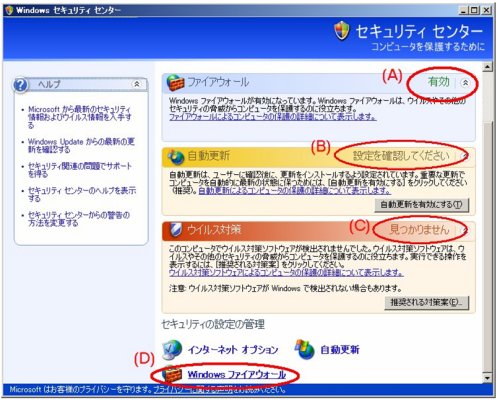 図1 Windows セキュリティセンター [画像のクリックで拡大表示] (A)この図では,ファイアウォールが有効になっている。無効の場合は赤く表示される (B)Windows Updateの自動更新が有効ではない場合などは,図のように黄色表示される (C)ウイルス対策ソフトが導入されていない場合などは,図のように赤く表示される (D)Windowsファイアウォールは,ここから設定できる |
Microsofセキュリティセンター[注6]には,Updateを含めた,Windowsの基本的な設定方法について詳しく紹介されているので,ぜひ参照していただきたい。
注6 Microsoftセキュリティセンター
そのほかのパーソナル・ファイアウオール製品を使用している場合は,それぞれの製品に応じた設定確認をしてほしい。図2は,ISSのデスクトップ・プロテクション製品[注7]の例
注7 ISSデスクトッププロテクション製品
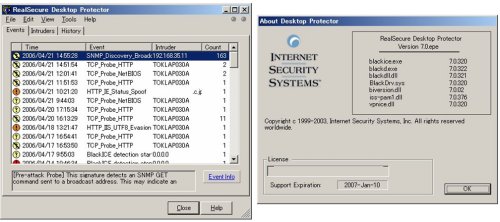 図2 ISSのデスクトップ・プロテクション製品の例 [画像のクリックで拡大表示] |
情報漏洩対策の確認
次に,最近問題になっているWinnyによる情報流出の可能性について調べてみよう。
(6)Winny.exeがインストールされていないか確認する
タスクマネージャにWinnyが表示されないことを確認し,念のため,Winny.exeでファイル検索を行う。自分自身でインストールした覚えがなくても,共用PCでは家族などがインストールしている可能性がある。万一発見した場合には,Winny.exeだけではなく,そのフォルダごと消去しよう。
Winnyについては,IPAの情報[注8]が参考になる。Winnyの有無をチェックするツールも紹介されている。4月21日には,Winnyのリモートからのバッファオーバーフローに関する脆弱性[注9]が公表されているため,IPAでは,Winny利用の中止を呼びかけている。
注8 Winnyによる情報漏えいを防止するために
注9 Winny(ウィニー)の安全上の問題箇所(脆弱性)の公表について
(7)重要なファイルが保存されていないか確認する
.doc,.xls,.ppt,.mdb,.pdfなどのファイルを検索し,見つかった場合はそのファイルの内容を確認する。そして,保存しておく必要がないファイルはすぐに削除しておく。
連休明けの確認
会社にウイルスやワームを持ち込まないために,連休最終日にはウイルス・スキャンを実行してほしい。また,再起動後にネットワークのプロパティを確認して,ネットワークに異常なトラフックがないか確認したい。少しでも異常を感じたら,出社後,会社のネットワークに接続する前に会社のIT部門などに相談することをお勧めする。
なお,弊社のセキュリティセンター[注10]でも,連休の前後の対策を紹介するので,そちらも参考にしていただきたい。
注10 ISSセキュリティセンター
徳田 敏文
インターネットセキュリティシステムズ
最高情報セキュリティ責任者,エグゼクティブ セキュリティ コンサルタント
| ITpro Securityが提供する「今週のSecurity Check」は,セキュリティ全般の話題(技術,製品,トレンド,ノウハウ)を解説する技術コラムです。2006年4月からは,セキュリティ・ベンダーである「インターネット セキュリティ システムズ株式会社」のスタッフの方々を執筆陣に迎え,分かりやすく解説していただきます。(編集部より) |


